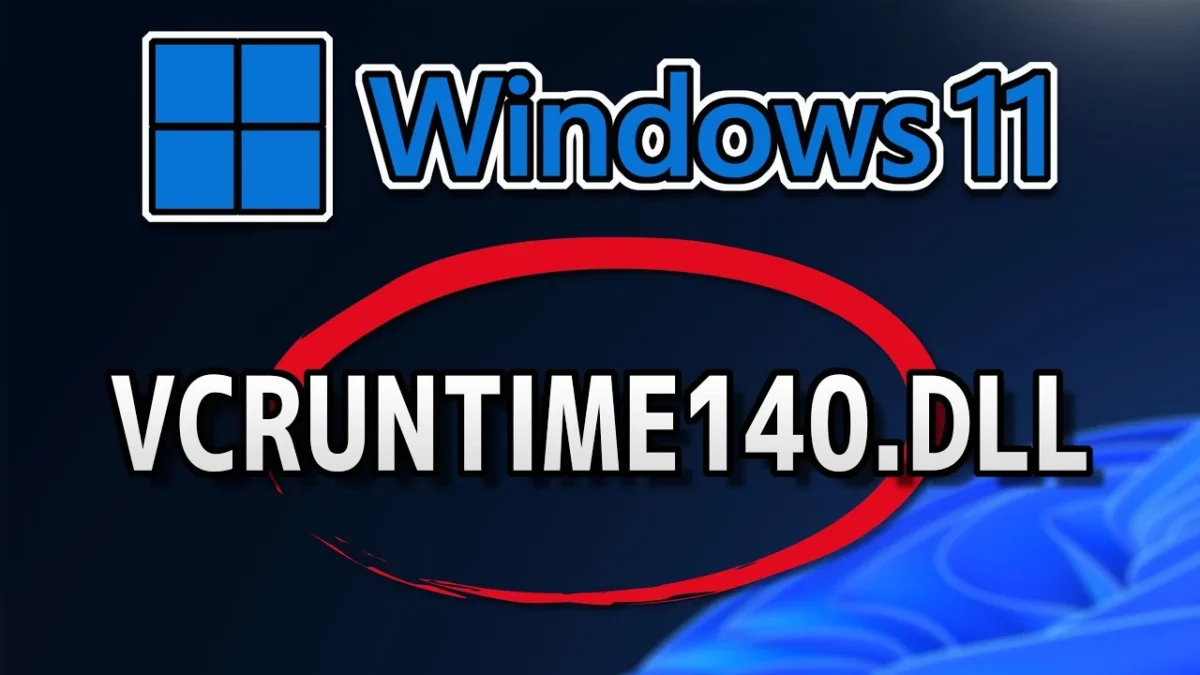
Windows işletim sisteminde herhangi bir oyunu veya uygulamayı çalıştırdığımız zaman karşımıza çıkabilen vcruntime140.dll hatasının çözümünü açıklıyoruz. Dönemsel olarak ara ara windows güncellemeleri nedeni ile de karşımıza çıkan vcruntime hatasının çözümüne göz atalım.
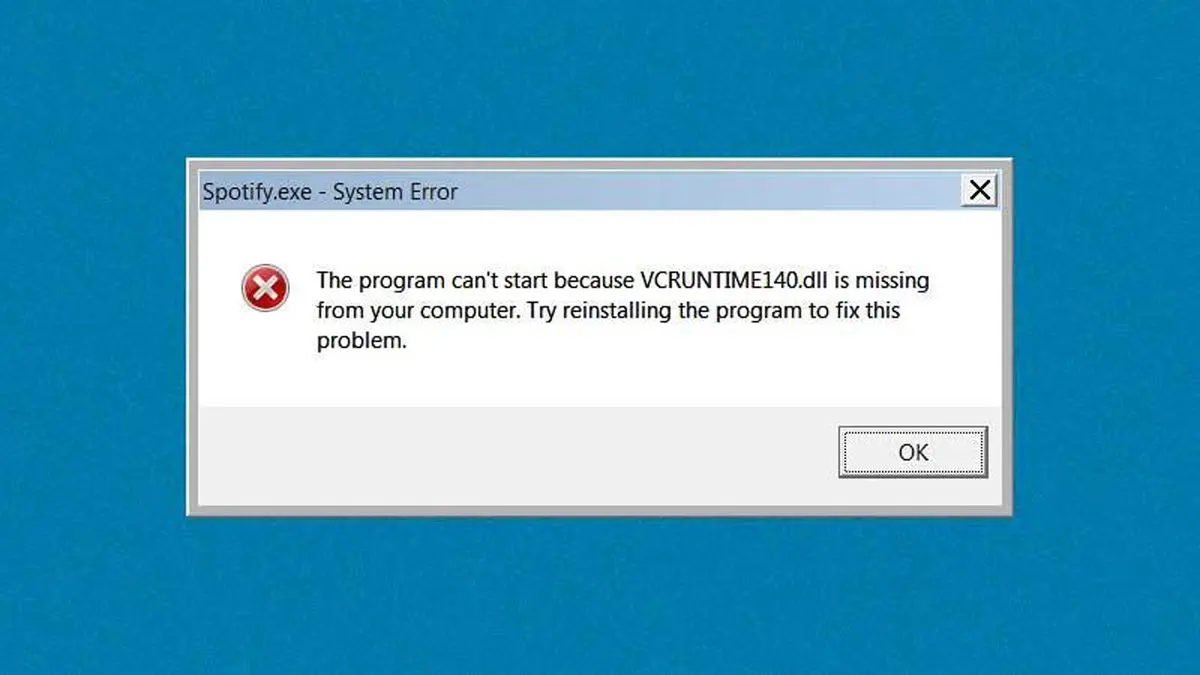
Bazı durumlarda PUBG, Rainbow Six: Siege, Skype, Spotify veya diğer popüler oyun ve uyguamaları açarken pencere ekranında çıkan vcruntime140.dll hatası strese sokabiliyor. Şimdi, “vcruntime140.dll htası nedir?” ve “vcruntime140.dll hatası nasıl çözülür?” birlikte inceleyelim.
vcruntime140.dll hatası nedir?
Windows işletim sisteminde yer alan Visual C++ kütüphanesinde yer alan bu dll, bozulması veya kaybolması sonucunda bu hata ortaya çıkar. Karşınıza çıkan hata; vcruntime140.dll dosyası silinmiş veya bozulmuş ise kütüphaneyi tekrardan indirip yükleyeceğiz.
vcruntime140.dll hatası nasıl çözülür?
Çözüm: Visual C++ v14 Redistributable kütüphanesinin güncel sürümünü Microsoft’un resmi sitesinden indirmek. Microsoft’un resmi internet sitesine buraya tıklayarak göz atın.
- #Adım 1: Karşımıza çıkan listede Latest supported v14 (for Visual Studio 2017–2026) yazısının karşısındaki bağlantıya tıklayın.
- #Adım 2: Şimdi “Latest supported redistributable version” kısmında bulunan, sistem mimarimize uygun olan sürümü indirelim. Örneğin: ( 32 bit işlemci mimarsi için, X86 yı indirmelisiniz.)
- #Adım 3:İndirdiğiniz dosyayı açıp, kurulumu yapın daha sonra bilgisayarı yeniden başlatın ve artık vcruntime140.dll hatası dahil, tüm dll hatalarının tümü çözülmüş olacaktır.
Bilgisayarım kaç bit nasıl öğrenirim?
Bilgisayarınızın kaç bit (32-bit veya 64-bit) olduğunu öğrenmek için Windows Ayarları menüsünü kullanabilirsiniz. Şu adımları takip edin:
- Başlat menüsüne tıklayın ve Ayarlar’ı seçin.
- Sistem sekmesine tıklayın.
- En altta yer alan Hakkında seçeneğine tıklayın.
- Cihaz özellikleri başlığı altında yer alan Sistem türü kısmına bakın; burada “64-bit işletim sistemi, x64 tabanlı işlemci” veya “32-bit işletim sistemi, x86 tabanlı işlemci” yazısını göreceksiniz.
Sıkça Sorulan Sorular
vcruntime140.dll hatası nedir?
Windows işletim sisteminde yer alan Visual C++ kütüphanesinde yer alan bu dll, bozulması veya kaybolması sonucunda bu hata ortaya çıkar.
vcruntime140.dll hatası nasıl çözülür?
Microsoft'un resmi internet sitesinden Visual C++ v14 Redistributable kütüphanesini indirip, yükleyerek bu sorunu çözebilirsiniz.
Bilgisayarım kaç bit nasıl öğrenirim?
Başlat menüsüne tıklayın ve Ayarlar’ı seçin.
Sistem sekmesine tıklayın.
En altta yer alan Hakkında seçeneğine tıklayın.
Cihaz özellikleri başlığı altında yer alan Sistem türü kısmına bakın; burada “64-bit işletim sistemi, x64 tabanlı işlemci” veya “32-bit işletim sistemi, x86 tabanlı işlemci” yazısını göreceksiniz.