
Spotify‘da bulunan şarkıları dinleyen kullanıcılar arasında ses kalitesi ve ses deneyimi farklılıklar gösterebilir. Bunun tek nedeni tercih edilen kulaklıktan kaynaklanmıyor. Uygulama içerisinde yer alan “ses kalitesi seçeneği” internet bağlantısı gibi etkenler dahil olmak üzere duyduğunuz sesin kalitesi konusunda belirleyici olabiliyor.
Spotify’da şarkı kalitesini nasıl yükseltebilirim diye soruyorsan işte bu içerik tam olarak senin için. Ayarları yapmadan önce bilmeniz gereken şey medya kalitesini maksimum seviyeye çektiğiniz zaman uygulama daha fazla mobil veri ve depolama alanı kullanacaktır bunun bilincinde olalım. Hadi şimdi, bu ayarları nasıl gerçekleştireceğiz, birlikte göz atalım.
Spotify şarkı kalitesi nasıl artırılır?
Spotify, internet’ten dinlemiş olduğunuz şarkıların kalitesini yükseltebilmenizi sağlayan özelliklere müsade ediyor. Mobil veri veya Wi-Fİ bağlantısında seçebileceğiniz kalite seçenekleri mevcut. Ev veya ofis ortamında Wi-Fi bağlantısında kullanacağınız ayarlar ile dışarıda mobil veri üzerinden kullanacağınız ayarlarınızın aynı olması gerekmez.
Spotify şarkı kalitesini artırmak için bu yönergeleri takip edin:
- Spotify uygulamasını açın ve profil fotoğrafınıza tıklayarak “Ayarlar ve gizlilik” sekmesine ulaşın.
- Wi-Fi ağına bağlıyken, şarkı kalitesi için tercihlerinizi yapın.
- Mobil veri ağına bağlıyken, hangi kalitede dinlemek istediğinizi seçin.
- Bu ayarlarda “Otomatik Kalite” seçeneği aktif ise, internet bağlantınızın kalitesine göre kendinize göre bir tercih yapabilirsiniz örneğin “Yüksek kalite”.
Bilmeniz de fayda var Spotify uygulamasının menüleri kullanmış olduğunuz cihaza Android veya iOS, ayrıca uygulamanın sürümüne göre değişebilir. Böyle bir durumda Ayarlar’a girerek, Medya kalitesi veya Ses kalitesi aramasını yapabilirsiniz.
Ses kalitesi ayarlarınızı yapıp etkinleştirdikten sonra artık dinleyeceğiniz tüm şarkılarınızın kalite ayarları olarak geçerli olacaktır. Kısıtlı bir mobil internet paketiniz mevcutsa, Wi-Fi ağına bağlıyken yüksek kalite seçeneğini işaretleyebilir, Mobil veri için ise daha düşük kalite ayarı yapabilirsiniz.

Spotify’da en yüksek ses kalitesi hangisi?
Spotify’da ses kalitesi seçenekleri abonelik planınız, cihaz veya hesabınızın erişebileceği ayar seçeneklerine göre değişebiliyor. Ses kalitesi ayarlarında düşük, normal, yüksek ve çok yüksek gibi seçenekler görebilirsiniz. Premium aboneliği olan kullanıcılar 320 kbit/s’ye kadar yüksek kalite seçeneklerinden faydalanabiliyor.
Spotify’da ayrıca Premium üyeliğe sahip kullanıcılarına “Lossless” yani kayıpsız tam kalitede dinleme seçeneği bulunmaktadır. Kayıpsız müzik deneyimi tam olarak sıkıştırma yapılmamış, orjinal ses kalitesine erişilebilirliği sağlıyor. Desteklenen cihazlarda bu özelliği aktifleştirip kullanabilirsiniz.
Hesabınızdaki seçenekler arasında Lossless bulunmuyorsa herhangi bir hata olduğunu düşünmenize gerek yok. Bu özellik, hesabınızın durumuna, premium üyeliğinize veya bölgesel olarak sunulmayabilir. Ayrıca Spotify tarafından hesabınızda aktifleştirilmemişte olabilir.
Tercih etmiş olduğunuz kalite seçenekleri Lossless veya çok yüksek kalite olmasına rağmen istediğiniz ses deneyimini yakalayamıyor olabilirsiniz. Bunun başlıca nedeni, telefonunuzun hoparlöründen dinlemeniz olabilir. Seçmiş olduğunuz kalite ayarının, ses deneyiminize tam olarak etkisini anlayabilmek için, kaliteli bir kulaklık veya ses sitemine telefonunuzu bağlayabilirsiniz. Bu aşamada aradaki farkı, fazlasıyla belirgin bir şekilde deneyimleyeceksiniz.
En kaliteli ses ayarlarını deneyimlemek bu bağlamda kullandığınız kulaklık veya ses sisteminize göre farklılık gösterebileceğinizi bilmelisiniz.
İndirilen şarkıların kalitesi nasıl yükseltilir?
Spotify Premium üyeliğine sahipseniz sevdiğiniz müzikleri, internet olmadan da çevrim dışı bir şekilde dinlemeyi tercih edebilirsiniz. Bunun için internet üzerinden dinleme kalitesine ek olarak indirme kalitesine de göz atmanız gerekiyor. Bu iki ayar farklı şekilde yönetildiği için, yayın kalitesini artırmış olmanız önceki indirdiğiniz tüm şarkılarınızın kalitesini otomatik bir şekilde yükselteceği anlamına gelmiyor.
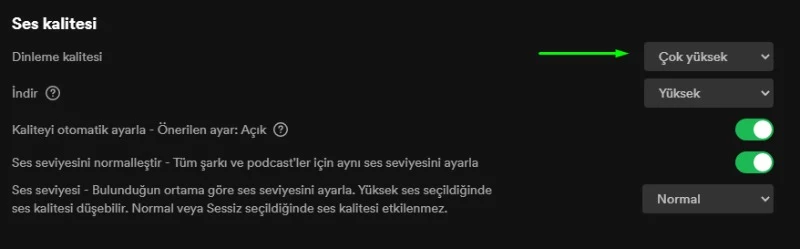
Spotify ayarlarına erişim sağlayarak medya kalitesi sekmesine ulaşın ve indirmeler için kalite seçeneklerine göz atın. Burada yapmış olduğunuz ayar, çevrım dışı olarak dinlemek istediğiniz indirdiğiniz şarkıların kalitesini belirleyecektir.
Ancak hatırlatmakta tekrardan fayda var, indirme ayarlarındaki kalite tercihi ne kadar yükselirse indireceğiniz müziğin boyutu da bir o kadar artacaktır. Bunu sizlere şu şekil de tablo halinde gösterelim. Örneğin Spotify’da 3 dakikalık bir müzik düşünün, bunun indirme kalitesine göre boyutu aşağıdaki tablodaki gibi yükselecektir.
Spotify ses kalitesi | Bitrate | Yaklaşık boyut |
|---|---|---|
Düşük | 24 kbps | 0,54 MB |
Normal | 96 kbps | 2,16 MB |
Yüksek | 160 kbps | 3,60 MB |
Çok yüksek | 320 kbps | 7,20 MB |
Önemli notlar:
Bunlar yaklaşık değerlerdir; gerçek indirme boyutu kodlama ve şarkının içeriğine göre değişebilir.
Spotify Premium’da ayrıca Kayıpsız (Lossless) seçeneği bulunur. Bu FLAC formatındadır ve 3 dakikalık bir şarkı yaklaşık 30–50 MB olabilir.
Otomatik kalite sabit bir bitrate kullanmaz.
Yüksek ses kalitesi interneti ne kadar etkiler?
Bu soruda devreye veriler giriyor. Yani şöyle, düşük kalite düşük internet tüketimi anlamına gelir yüksek kalite ise fazla veri tüketimi demektir. Bunun örneğini bir üst kısımda belirttik, şarkının dinleme veya indirme kalitesine göre dosya boyutu artar, dosya boyutunun artması indirirken veya dinlerken daha fazla veri harcamasına neden olur.
Wi-Fi ağına bağlı olduğunuz da sınırsız bir internet paketi mevcutsa günlük kullanımda bu sizi pek fazla etkilemeyecektir. Ancak; mobil veri kullanımında sınırlı bir internet paketine sahipseniz kalite ayarlarını buna göre düzenlemenizde fayda var.
Bu yüzden ayarlarda Wi-Fi ağı için ve mobil veri ağı için farklı farklı seçenek bulunur. Ayrıca şunu bilmeniz de fayda var, internet bağlantınızın hızının kötü bir durumda olduğunu düşünün, en yüksek kalite seçeneğini işaretleseniz bile şarkıyı dinlerken sürekli takılmalar olduğunu göreceksiniz. Bahsetmiş olduğumuz kalite ayarlarındaki “Otomatik kalite” seçeneği tam da bu gibi durumlarda bağlantı durumuna göre geçiş sağlamaktadır.