Apple tarafından yapılan iOS 27 güncellemesi ile beraber dahil olan Apple Intelligence yenilikleri, iPhone telefonlarda depolama alanında önemli bir şekilde yer kaplıyor. Bazı modellerde ise yapay zekâ 14 GB’a kadar alan kullanabiliyor. iPhone kullanıcıları tarafından bildirilenlere göre 16 GB’a kadar alan kullanımı görülebiliyor.
Bu özelliği kapatmış olsanız dahi, indirilmiş olan dosyalar kapatıldıktan sonra otomatik olarak silinmiyor. Yapay zekânın depolama biriminde oluşturmuş olduğu verileri silmek için bir yöntem bulunuyor ve bunu sizinle paylaşıyoruz.
iOS 27’de Apple Intelligence depolama alanı nasıl boşaltılır?
Apple’ın aktardığı bilgilere göre Apple Intelligence, iPhone Duo, iPhone Air, iPhone 17 Pro ve diğer üst modellerde 14 GB’lık bir depolama alanına ihtiyaç duymakta.
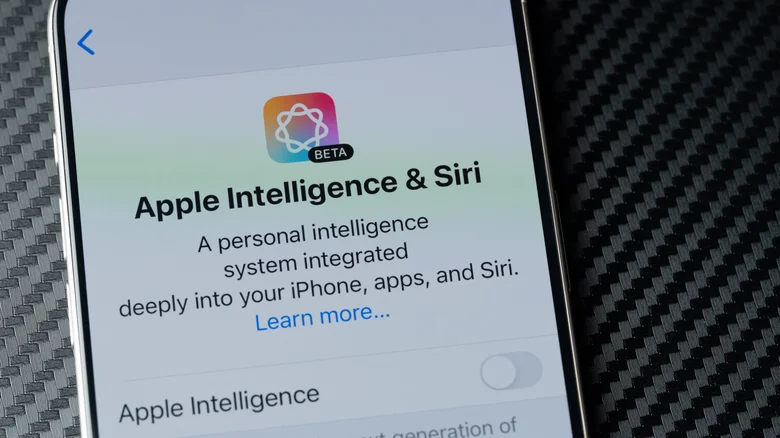
Yapay zekâ gereksinimlerini karşılayan diğer iPhone modellerinde bu alan 8 GB’a kadar çıkıyor. Kullanıcılar ise geri bildirimde bulunarak bu depolama alanı kullanımının 9 GB ile 16 GB arasında değişkenlik gösterdiğini vurguluyor.
Apple Intelligence’ın cihazınızda aktif olarak çalışabilmesi için iPhone’da sistem dili ile Siri dilinin desteklenen dil olarak seçilmesi gerekmekte. Bu sayede yapay zekâ özelliklerini devre dışı bırakabilirsiniz ayrıca depolama biriminde yer alan kullanılan alanı da temizleyebilirsiniz.
- iPhone’da Ayarlar> Siri> Dil bölümüne erişim sağlayın. Cihazın mevcutta olan sistem dilini farklı bir Siri dili olarak seçin. Mesela telefonun dili İngilizce (ABD) ise, Siri dili için İngilizce (Kanada) olarak değiştiriliyor. Yapılan işlemlerde iPhone’un sistem dili aynı şekilde bırakılıyor.
- Yapılan dil değişikliğinden hemen sonra telefonu yeniden başlatın. Cihazınız açıldıktan sonra Ayarlar > Genel > iPhone Saklama Alanı yolunu izleyerek depolama alanını kontrol edin. Bu yöntem sayesinde Apple Intelligence’ın kullandığı dosya kapasitesinde düşüş gözlemleniyor ancak bilmeniz gereken tüm cihazlarda aynı miktarda alan boşaltacağı kesinleşmiş değil.
Bu yöntem Apple tarafından sunulan depolama alanını temizleme seçeneği olmadığını bilmelisiniz. Apple tarafından bildirilene göre kullanımda olmayan bazı yapay zeka dosyalarının sistem tarafından otomatik temizlendiği de ifade ediliyor.
Apple Intelligence’ı devre dışı bıraktığınız zaman iOS 27 ile beraber gelişmiş özellikler getiren Siri’nin bu yeteneklerini kullanamayacağınız anlamına gelir. Siri’nin normal sürümünü hala kullanmaya devam edebilirsiniz sadece gelişmiş Siri’nin özelliklerini kullanamazsınız.